Apple iOS 26 Air
Como usar dois eSIMs ao mesmo tempo no iPhone
1 voto
-
Passo 1
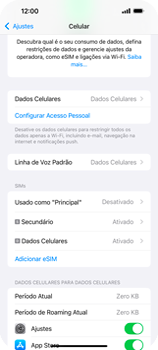
Nota: alguns aparelhos não são compatíveis com a tecnologia eSIM.
ㅤ
Alguns iPhones fabricados na China não têm suporte para eSIM devido a especificidades de fabricação regional.
ㅤ
Saiba mais no guia da Apple sobre eSIM no iPhone.
-
Passo 2
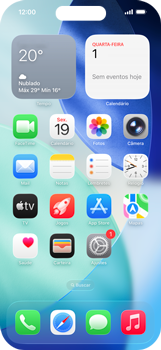
Acesse a tela principal do aparelho.
ㅤ
Clique em Câmera.
-
Passo 3
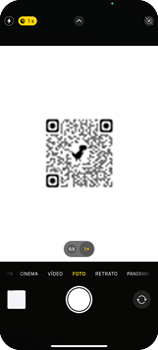
Aponte a câmera para o QR Code que está no material disponibilizado pela Claro para que a leitura do código seja feita.
-
Passo 4
Clique em Plano Celular.

-
Passo 5
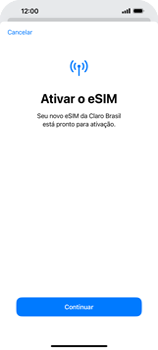
Clique em Continuar.
ㅤ
Nota: após adicionar o eSIM a um aparelho não é possível reutilizar o mesmo QR Code em outro aparelho.
-
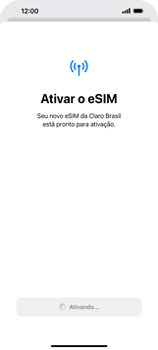
Passo 6
Aguarde enquanto o eSIM é adicionado ao aparelho.
-
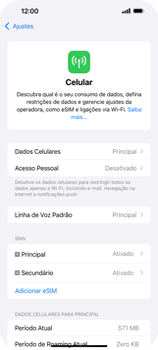
Passo 7
O eSIM foi adicionado com sucesso e está pronto para uso!
ㅤ
Para adicionar outro eSIM, clique em Adicionar eSIM.
-
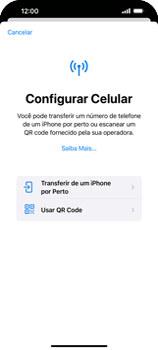
Passo 8
Clique em Usar QR Code.
-
Passo 9
Aponte a câmera para o QR Code que está no material disponibilizado pela Claro para que a leitura do código seja feita.

-
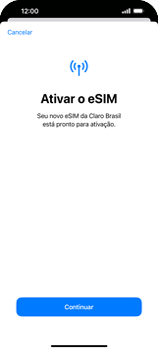
Passo 10
Clique em Continuar.
ㅤ
Nota: após adicionar o eSIM a um aparelho não é possível reutilizar o mesmo QR Code em outro aparelho.
-
Passo 11
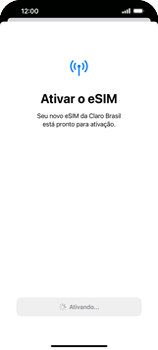
Aguarde enquanto o eSIM é adicionado ao aparelho.
-
Passo 12
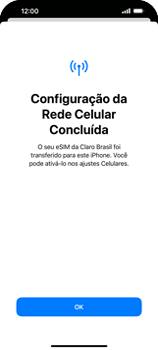
Clique em OK.
-
Passo 13
As duas linhas eSIM estão prontas para uso.