Reportar erro

Apple iOS 12

Como configurar seu celular para receber e enviar e-mails

0 votos

Neste tutorial, você aprenderá a configurar sua conta de e-mail em seu aparelho.

1
2
3
4
5
6
7
8
9
10
11
12
13
14
15
16
17
18
19
20
21
22
23
24
25
26
  • Passo 1


    Para usar o e-mail no iPhone, você precisa ter uma conta do [[sp_email_name]] ou de outro provedor. Você precisa estar conectado à rede de dados móveis ou a uma rede Wi-Fi.
    Como configurar seu celular para receber e enviar e-mails - Apple iOS 12 Apple iOS 12
    Como configurar seu celular para receber e enviar e-mails - Apple iOS 12 Apple iOS 12 - Passo 1
  • Passo 2


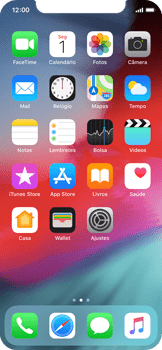
    Acesse a tela inicial do aparelho.

    Clique em Ajustes.
    Como configurar seu celular para receber e enviar e-mails - Apple iOS 12 Apple iOS 12
    Como configurar seu celular para receber e enviar e-mails - Apple iOS 12 Apple iOS 12 - Passo 2
  • Passo 3


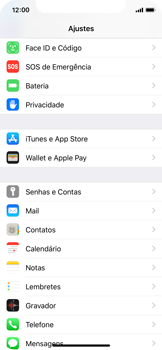
    Deslize a tela de baixo para cima.

    Clique em Senhas e Contas.
    Como configurar seu celular para receber e enviar e-mails - Apple iOS 12 Apple iOS 12
    Como configurar seu celular para receber e enviar e-mails - Apple iOS 12 Apple iOS 12 - Passo 3
  • Passo 4


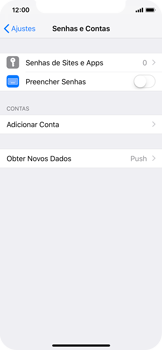
    Clique em Adicionar Conta.
    Como configurar seu celular para receber e enviar e-mails - Apple iOS 12 Apple iOS 12
    Como configurar seu celular para receber e enviar e-mails - Apple iOS 12 Apple iOS 12 - Passo 4
  • Passo 5


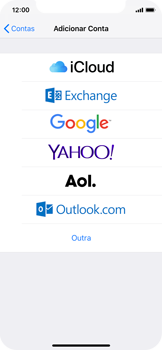
    Clique em Outra.
    Como configurar seu celular para receber e enviar e-mails - Apple iOS 12 Apple iOS 12
    Como configurar seu celular para receber e enviar e-mails - Apple iOS 12 Apple iOS 12 - Passo 5
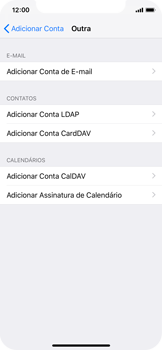
  • Passo 6


    Clique em Adicionar Conta de E-mail.
    Como configurar seu celular para receber e enviar e-mails - Apple iOS 12 Apple iOS 12
    Como configurar seu celular para receber e enviar e-mails - Apple iOS 12 Apple iOS 12 - Passo 6
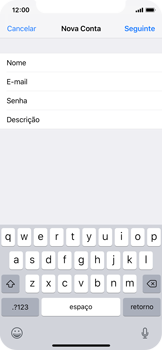
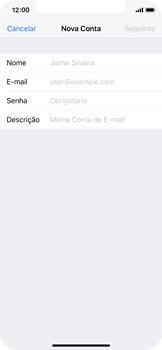
  • Passo 7


    No campo Nome, digite [[sp_email_myemailname]].

    No campo E-mail, digite [[sp_email_address]].
    Como configurar seu celular para receber e enviar e-mails - Apple iOS 12 Apple iOS 12
    Como configurar seu celular para receber e enviar e-mails - Apple iOS 12 Apple iOS 12 - Passo 7
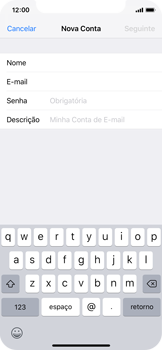
  • Passo 8


    No campo Senha, digite [[sp_email_password]].

    No campo Descrição, digite [[sp_email_account]].
    Como configurar seu celular para receber e enviar e-mails - Apple iOS 12 Apple iOS 12
    Como configurar seu celular para receber e enviar e-mails - Apple iOS 12 Apple iOS 12 - Passo 8
  • Passo 9


    Clique em Seguinte.
    Como configurar seu celular para receber e enviar e-mails - Apple iOS 12 Apple iOS 12
    Como configurar seu celular para receber e enviar e-mails - Apple iOS 12 Apple iOS 12 - Passo 9
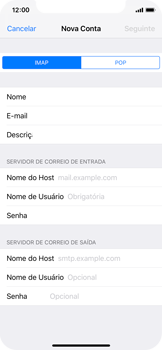
  • Passo 10


    Clique em POP.
    Como configurar seu celular para receber e enviar e-mails - Apple iOS 12 Apple iOS 12
    Como configurar seu celular para receber e enviar e-mails - Apple iOS 12 Apple iOS 12 - Passo 10
  • Passo 11


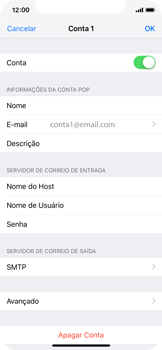
    No campo Nome, digite [[sp_email_myemailname]].

    No campo E-mail, digite [[sp_email_address]].

    No campo Descrição, digite [[sp_email_account]].
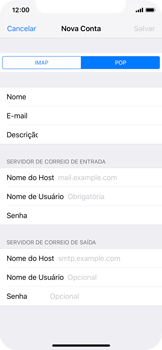
    Como configurar seu celular para receber e enviar e-mails - Apple iOS 12 Apple iOS 12
    Como configurar seu celular para receber e enviar e-mails - Apple iOS 12 Apple iOS 12 - Passo 11
  • Passo 12


    No campo SERVIDOR DE CORREIO DE ENTRADA:

    No campo Nome do Host, digite [[sp_email_pop]].

    No campo Nome de Usuário, digite [[sp_email_username]].

    No campo Senha, digite [[sp_email_password]].
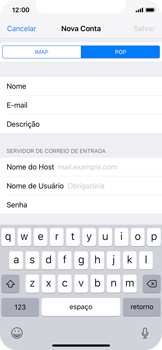
    Como configurar seu celular para receber e enviar e-mails - Apple iOS 12 Apple iOS 12
    Como configurar seu celular para receber e enviar e-mails - Apple iOS 12 Apple iOS 12 - Passo 12
  • Passo 13


    No campo SERVIDOR DE CORREIO DE SAÍDA:

    No campo Nome do Host, digite [[sp_email_smtp]].

    No campo Nome de Usuário, digite [[sp_email_smtp_username]].

    No campo Senha, digite [[sp_email_smtp_password]].
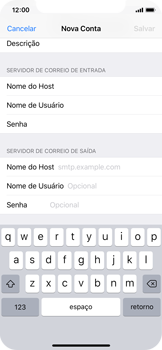
    Como configurar seu celular para receber e enviar e-mails - Apple iOS 12 Apple iOS 12
    Como configurar seu celular para receber e enviar e-mails - Apple iOS 12 Apple iOS 12 - Passo 13
  • Passo 14


    Clique em Salvar.

    As informações serão verificadas.

    Se uma mensagem de erro for exibida, verifique as configurações e clique em Salvar.
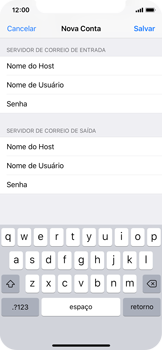
    Como configurar seu celular para receber e enviar e-mails - Apple iOS 12 Apple iOS 12
    Como configurar seu celular para receber e enviar e-mails - Apple iOS 12 Apple iOS 12 - Passo 14
  • Passo 15


    Clique em sua conta de e-mail.
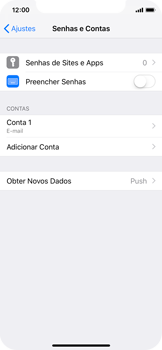
    Como configurar seu celular para receber e enviar e-mails - Apple iOS 12 Apple iOS 12
    Como configurar seu celular para receber e enviar e-mails - Apple iOS 12 Apple iOS 12 - Passo 15
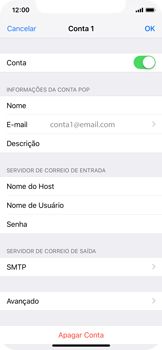
  • Passo 16


    No campo SERVIDOR DE CORREIO DE SAÍDA, clique em SMTP.
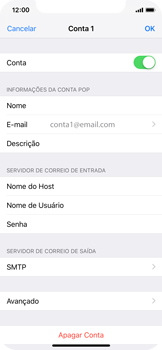
    Como configurar seu celular para receber e enviar e-mails - Apple iOS 12 Apple iOS 12
    Como configurar seu celular para receber e enviar e-mails - Apple iOS 12 Apple iOS 12 - Passo 16
  • Passo 17


    No campo SERVIDOR PRINCIPAL, clique em [[sp_email_smtp]].
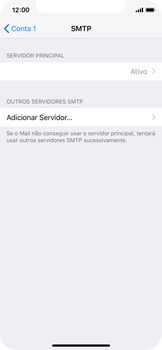
    Como configurar seu celular para receber e enviar e-mails - Apple iOS 12 Apple iOS 12
    Como configurar seu celular para receber e enviar e-mails - Apple iOS 12 Apple iOS 12 - Passo 17
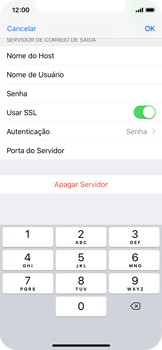
  • Passo 18


    [[sp_email_ssl_smtp_pop]] Usar SSL.

    No campo Porta do Servidor, digite [[sp_email_smtpport]].
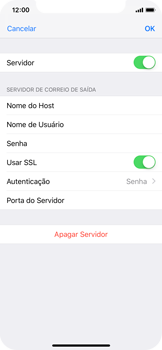
    Como configurar seu celular para receber e enviar e-mails - Apple iOS 12 Apple iOS 12
    Como configurar seu celular para receber e enviar e-mails - Apple iOS 12 Apple iOS 12 - Passo 18
  • Passo 19


    Clique em OK.
    Como configurar seu celular para receber e enviar e-mails - Apple iOS 12 Apple iOS 12
    Como configurar seu celular para receber e enviar e-mails - Apple iOS 12 Apple iOS 12 - Passo 19
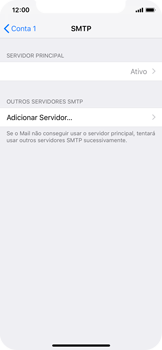
  • Passo 20


    Clique em sua conta de e-mail.
    Como configurar seu celular para receber e enviar e-mails - Apple iOS 12 Apple iOS 12
    Como configurar seu celular para receber e enviar e-mails - Apple iOS 12 Apple iOS 12 - Passo 20
  • Passo 21


    Clique em Avançado.
    Como configurar seu celular para receber e enviar e-mails - Apple iOS 12 Apple iOS 12
    Como configurar seu celular para receber e enviar e-mails - Apple iOS 12 Apple iOS 12 - Passo 21
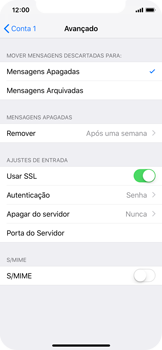
  • Passo 22


    [[sp_email_ssl_pop]] Usar SSL.

    No campo Porta do Servidor, digite [[sp_email_popport]].
    Como configurar seu celular para receber e enviar e-mails - Apple iOS 12 Apple iOS 12
    Como configurar seu celular para receber e enviar e-mails - Apple iOS 12 Apple iOS 12 - Passo 22
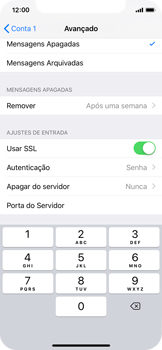
  • Passo 23


    Clique em sua conta de e-mail.
    Como configurar seu celular para receber e enviar e-mails - Apple iOS 12 Apple iOS 12
    Como configurar seu celular para receber e enviar e-mails - Apple iOS 12 Apple iOS 12 - Passo 23
  • Passo 24


    Clique em OK.
    Como configurar seu celular para receber e enviar e-mails - Apple iOS 12 Apple iOS 12
    Como configurar seu celular para receber e enviar e-mails - Apple iOS 12 Apple iOS 12 - Passo 24
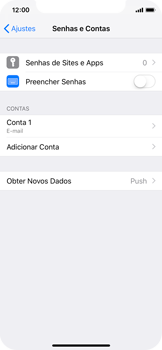
  • Passo 25


    A conta de e-mail foi configurada e está pronta para uso.

    Volte para a tela inicial do aparelho.
    Como configurar seu celular para receber e enviar e-mails - Apple iOS 12 Apple iOS 12
    Como configurar seu celular para receber e enviar e-mails - Apple iOS 12 Apple iOS 12 - Passo 25
  • Passo 26


    Leia e envie e-mails em qualquer lugar através de todas as suas contas.
    Como configurar seu celular para receber e enviar e-mails - Apple iOS 12 Apple iOS 12
    Como configurar seu celular para receber e enviar e-mails - Apple iOS 12 Apple iOS 12 - Passo 26

Não encontrou o que procurava?

Deixe o nosso bot te ajudar

Iniciar assistente