Motorola Android 12
Como melhorar a velocidade da internet móvel
289 votos
Aprenda a atualizar as configurações de APN, dados móveis, entre outras funcionalidades para melhorar a internet móvel do seu aparelho.
-
Passo 1
Verifique se o Chip Claro está inserido corretamente no aparelho.
ㅤ
Se seu aparelho for Dual SIM, faça um teste colocando o chip no outro slot do equipamento.
ㅤ
Obs.: Para utilizar a tecnologia 4G e 45G utilize sempre o slot 1.
-
Passo 2
Se o seu Chip Claro foi inserido corretamente e seu aparelho ainda apresenta lentidão na conexão, confirme se a opção 5G ou 4G está ativada.
ㅤ
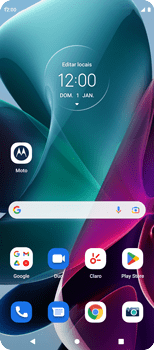
Para isso, arraste a tela para cima.
-
Passo 3
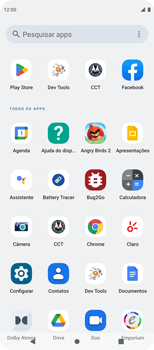
Clique em Configurar.
-
Passo 4
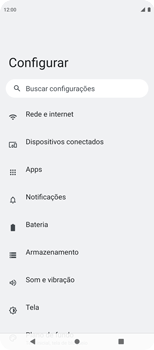
Clique em Rede e internet.
-
Passo 5
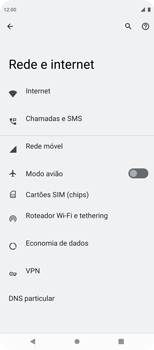
Clique em Rede móvel.
-
Passo 6
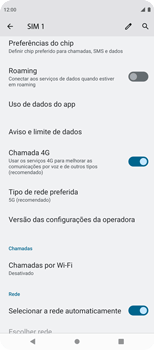
Deslize a tela de baixo para cima.
ㅤ
Clique em Tipo de rede preferida.
-
Passo 7
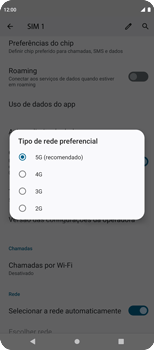
Marque 5G (recomendado) ou 4G.
-
Passo 8
Verifique se o seu aparelho está com conexão à internet móvel.
ㅤ
Se o seu aparelho ainda estiver com problemas na conexão à internet móvel, atualize as configurações de rede.
ㅤ
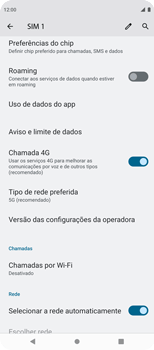
Para isso, volte para tela principal do aparelho.
-
Passo 9
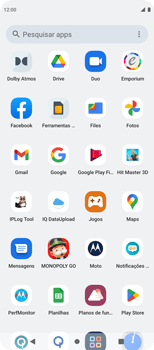
Arraste a tela para cima.
-
Passo 10
Clique em Ferramentas….
-
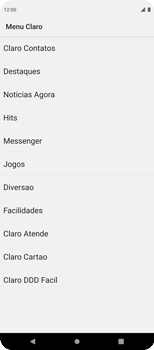
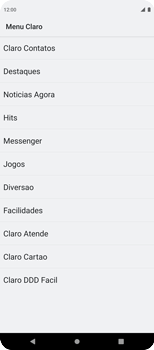
Passo 11
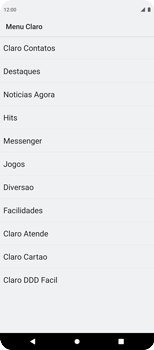
Clique em Facilidades.
-
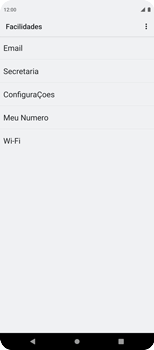
Passo 12
Clique em ConfiguraÇoes.
-
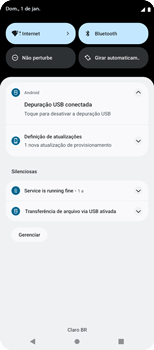
Passo 13
Arraste para baixo a barra de status.
-
Passo 14
Clique em Definição de atualizações.
-
Passo 15
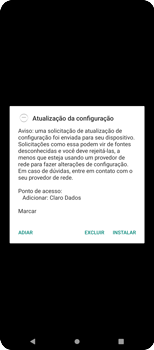
Clique em INSTALAR.
-
Passo 16
Insira o código PIN (1234) e clique em ENVIAR.

-
Passo 17
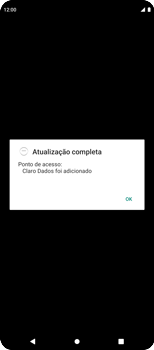
Clique em OK.
-
Passo 18
Caso o problema de lentidão persista, teste o chip em outro aparelho para confirmar se o problema está no chip ou no equipamento.
ㅤ
Se o chip inserido em outro aparelho teve conexão com a internet móvel, procure o fabricante do equipamento.
-
Passo 19
Para concluir o processo e ativar as configurações, é preciso reiniciar o dispositivo. Seu Motorola estará, então, configurado para usar a Internet móvel.
-
Passo 20
Nota: evite a aproximação do seu Motorola de dispositivos como roteadores, videogames, fornos micro-ondas, telefones sem fio, dispositivos Bluetooth, para que não haja interferências ou má qualidade do sinal de internet.
-
Passo 21
Se o seu aparelho continua com problemas de lentidão na conexão com a internet, verifique a situação financeira da sua linha no aplicativo Minha Claro Móvel.
ㅤ
No aplicativo, também é possível acompanhar as informações sobre o seu número e ter acesso a inúmeras facilidades, como detalhes do seu plano, saldo, forma de pagamento, carência, suporte técnico, entre muitos outros benefícios.