Motorola Android 16
Como transferir um chip físico para eSIM entre Motorolas
0 votos
Saiba como migrar sua linha de um aparelho Motorola para o formato eSIM em outro aparelho Motorola, mantendo o mesmo número e ativando o chip digital em poucos minutos.
-
Passo 1
Nota: alguns aparelhos não são compatíveis com a tecnologia eSIM e precisam ter o sistema operacional igual ou superior ao Android 17.
-
Passo 2
ATENÇÃO: antes de iniciar o procedimento de conversão, assegure-se que o dispositivo possua senha e esteja conectado à mesma rede Wi-Fi.
ㅤ
Caso o aparelho não esteja conectado a uma rede Wi-Fi, o procedimento de transferência não poderá ser realizado.
-
Passo 3
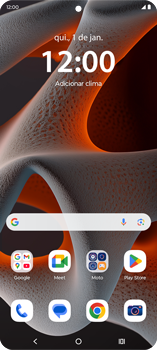
Acesse a tela principal do aparelho.
ㅤ
Para abrir o menu, arraste a tela para cima.
-
Passo 4
Deslize a tela de baixo para cima.
ㅤ
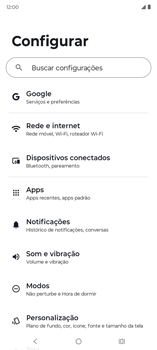
Clique em Configurar.

-
Passo 5
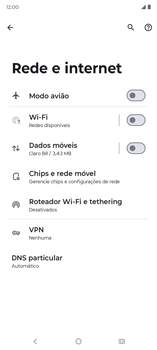
Clique em Rede e internet.
-
Passo 6
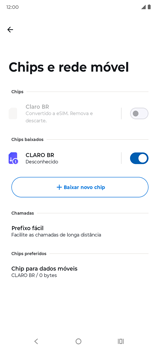
Clique em Chips e rede móvel.
-
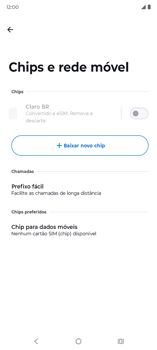
Passo 7
Clique em Baixar novo chip.
-
Passo 8
Aguarde enquanto o smartphone inicia uma verificação de rede.

-
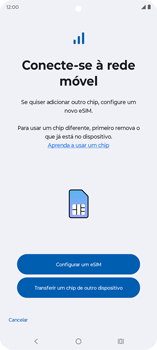
Passo 9
Clique em Transferir um chip de outro dispositivo.
-
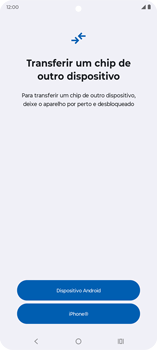
Passo 10
Clique em Dispositivo Android.
-
Passo 11
No smartphone novo, será exibido um QR Code que deverá ser escaneado pelo smartphone antigo para realizar o pareamento entre os dispositivos.
ㅤ
Para realizar a leitura do QR code, siga os próximos passos.

-
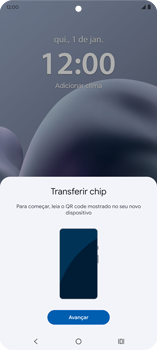
Passo 12
No smartphone antigo, clique em Avançar.
-
Passo 13
Aguarde enquanto o dispositivo identifica a opção de pareamento na rede e abre a câmera para leitura do QR Code.

-
Passo 14
Utilize a câmera do smartphone antigo para escanear o QR Code exibido no smartphone novo.
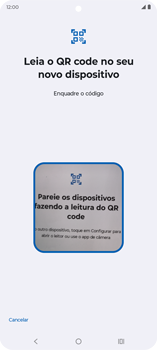
-
Passo 15
O QR Code foi lido com sucesso. Aguarde a conclusão do pareamento.

-
Passo 16
Após confirmar a leitura do QR Code, retorne ao smartphone novo.

-
Passo 17
No smartphone novo, selecione a linha que deseja transferir do smartphone antigo e clique em Transferir.
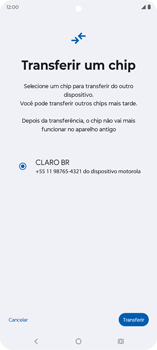
-
Passo 18
Retorne ao smartphone antigo para confirmar a transferência.

-
Passo 19
Digite a senha de desbloqueio do smartphone antigo para autorizar a conversão.
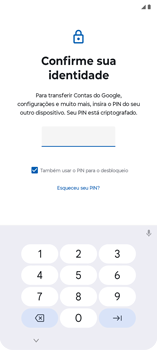
-
Passo 20
Após a autorização de conversão, retorne ao smartphone novo.

-
Passo 21
No smartphone novo, aguarde enquanto o processo de transferência é realizado.

-
Passo 22
O processo de transferência foi finalizado. Clique em concluído.
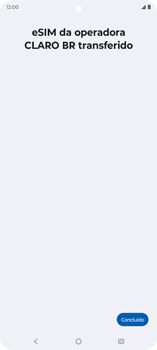
-
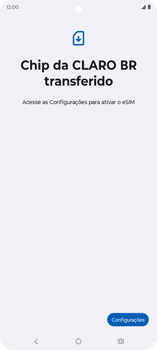
Passo 23
Para ativar o eSIM instalado, clique em Configurações.
-
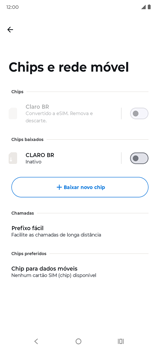
Passo 24
Em Chips baixados, habilite o eSIM instalado.
-
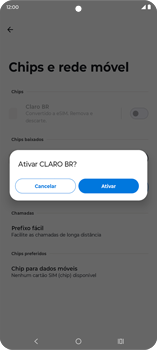
Passo 25
Clique em Ativar.
-
Passo 26
Pronto! O eSIM foi instalado e habilitado com sucesso.